
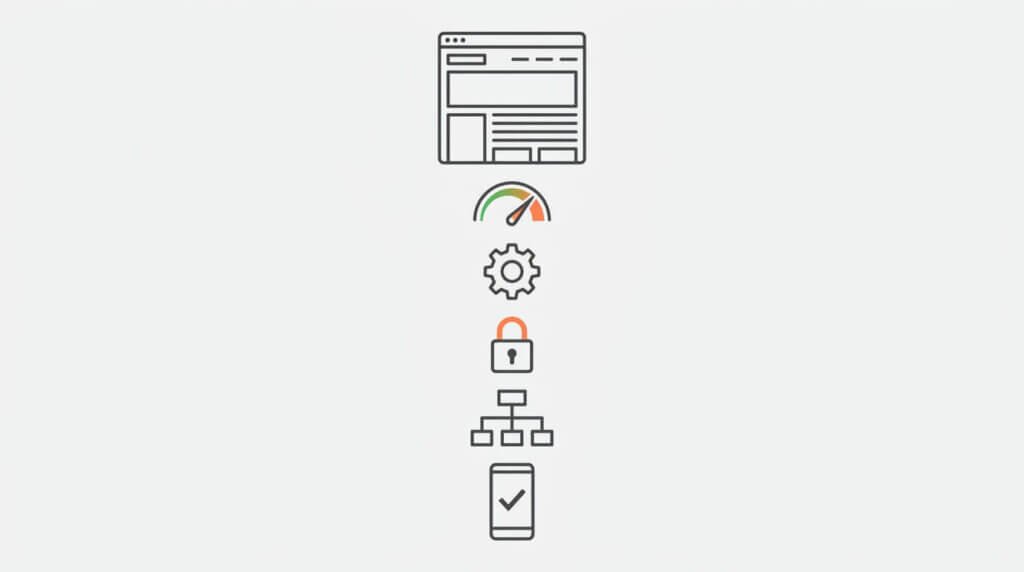

Teknisk SEO är allt som händer under huven på din hemsida. Dina besökare märker det sällan men Google märker det alltid. Och om den tekniska grunden inte fungerar spelar det ingen roll hur bra texter du skrivit eller hur många backlinks du har. En sida som Google inte kan nå, inte kan läsa eller som tar sex sekunder att ladda kommer inte att ranka.
Den goda nyheten: de flesta tekniska SEO-problem är kända, dokumenterade och har tydliga lösningar. Du behöver inte bli webbutvecklare. Men du behöver veta tillräckligt för att identifiera problem och ställa rätt krav på dig själv, din webbutvecklare eller din SEO-byrå.
Sajthastighet — den faktor du kan mäta direkt
Sajthastighet är den mest konkreta tekniska SEO-faktorn. Du kan testa den på 30 sekunder, du kan se exakt vad som är fel och du kan mäta förbättringen efteråt.
Varför det spelar roll
Två anledningar, och båda är avgörande:
- Besökare lämnar. Studier visar konsekvent att mobila besökare ger upp om en sida tar mer än tre sekunder att ladda. De trycker på bakåtknappen och väljer nästa resultat. Det spelar ingen roll att din sida hade det bästa svaret — de såg det aldrig.
- Google väger in hastighet. Sajthastighet är en bekräftad rankingfaktor. Google mäter den genom ett ramverk som heter Core Web Vitals, och sajter som presterar dåligt riskerar att tappa positioner till snabbare konkurrenter.
Core Web Vitals — de tre mätvärdena
Google mäter tre specifika saker:
- LCP (Largest Contentful Paint). Hur lång tid tar det innan det största synliga elementet på sidan — ofta en bild eller en stor rubrik — har laddats klart? Google vill se under 2,5 sekunder.
- INP (Interaction to Next Paint). Hur snabbt reagerar sidan när en besökare klickar på en knapp, fyller i ett formulär eller trycker på en länk? Google vill se under 200 millisekunder.
- CLS (Cumulative Layout Shift). Hur mycket hoppar layouten runt medan sidan laddar? Om en besökare försöker klicka på en knapp och den plötsligt flyttar sig för att en bild laddade in ovanför — det är CLS. Google vill se ett värde under 0,1.
Så testar du din sajt
Gå till PageSpeed Insights och klistra in din URL. Verktyget ger dig:
- En poäng från 0–100 (sikta på 90+ för mobil, men allt över 50 är en rimlig start)
- Specifika mätvärden för LCP, INP och CLS
- En lista med konkreta åtgärdsförslag, sorterade efter påverkan
Testa mobilversionen — det är den Google bryr sig mest om. Du kan även använda vårt gratisverktyg för SEO-analys
De vanligaste hastighetsproblemen
- Okomprimerade bilder. Den absolut vanligaste boven. En enda okomprimerad JPEG-bild kan vara 3–5 MB. Fem sådana bilder och din sida väger mer än de flesta besökare har tålamod för. Lösning: komprimera alla bilder via TinyPNG och använd WebP-format om möjligt.
- För många plugins (WordPress). Varje plugin lägger till kod som ska laddas. En WordPress-sajt med 30+ plugins där hälften inte ens används är nästan garanterat långsam. Gå igenom din pluginlista. Avaktivera och radera allt du inte behöver.
- Dåligt webbhotell. Det billigaste webbhotellet delar serverresurser med hundratals andra sajter. Det fungerar tills det inte gör det — och du märker det genom långsamma laddningstider, särskilt under perioder med mer trafik. Ett bättre webbhotell kostar kanske 500–1 500 kr mer per år och kan vara den enskilt mest kostnadseffektiva SEO-investeringen du gör.
- Render-blockerande resurser. Teknisk term för CSS- och JavaScript-filer som måste laddas innan sidan kan visas. PageSpeed Insights berättar om det är ett problem. Lösningen kräver oftast en utvecklare eller ett cache-plugin som WP Rocket eller LiteSpeed Cache.
- Inget cache. Utan caching måste servern bygga sidan från scratch varje gång någon besöker den. Med caching sparas en färdigbyggd version som serveras direkt. I WordPress löser du det med ett cache-plugin.
Mobilanpassning — Googles förstahandsval
Sedan Google införde mobile-first indexering är det mobilversionen av din sajt som avgör din ranking. Inte desktopversionen. Det spelar ingen roll hur snygg din sajt ser ut på en stor skärm om mobilversionen inte fungerar.
Vad mobile-first indexering innebär i praktiken
Google crawlar och bedömer primärt mobilversionen av din sajt. Om det finns innehåll som bara syns på desktop men inte på mobil — t.ex. text som döljs i hopfällbara sektioner som inte fungerar på mobilen, eller element som skjuts utanför skärmen — riskerar det att inte indexeras alls.
Vanliga mobilproblem
- Text som är för liten att läsa. Om besökaren måste nypa och zooma för att läsa brödtexten är det ett problem. Minimum 16px för brödtext.
- Knappar och länkar som sitter för tätt. På en pekskärm behöver klickbara element tillräckligt avstånd sinsemellan. Google kallar det ”tap targets” och flaggar det som ett problem om elementen är för nära varandra.
- Horisontell scroll. Om sidan är bredare än skärmen och besökaren måste scrolla i sidled — fixa det. Det beror oftast på bilder eller element med fast bredd som inte är responsiva.
- Popup-fönster som täcker innehållet. Google straffar sajter som visar stora popup-fönster (interstitials) som blockerar innehållet på mobilen, särskilt om de dyker upp direkt vid laddning. Små cookie-banners är okej. En popup som täcker hela skärmen och kräver att besökaren hittar ett mikroskopiskt kryss — det är inte okej.
Så testar du mobilanpassningen
Tre metoder:
- Din egen telefon. Det enklaste. Besök din sajt, navigera runt, fyll i ett formulär, klicka på CTA-knappar. Om något skaver — fixa det.
- PageSpeed Insights. Byt till ”Mobil”-fliken. Den visar mobilspecifika problem.
- Chrome DevTools. Högerklicka → ”Inspektera” → klicka på mobilikonen i verktygsfältet. Du kan simulera olika skärmstorlekar.
Indexering — kan Google hitta och förstå dina sidor?
Att din sida laddas snabbt och fungerar på mobilen hjälper inte om Google inte ens vet att sidan finns. Indexering handlar om att säkerställa att Google kan hitta dina sidor, förstå dem och välja att inkludera dem i sitt sökindex.
Robots.txt — vem får komma in?
Robots.txt är en textfil som ligger i roten av din sajt (dittforetag.se/robots.txt) och talar om för sökmotorns crawlers vilka delar av sajten de får och inte får besöka.
En korrekt robots.txt ser ofta ut ungefär så här:
User-agent: *
Allow: /
Sitemap: https://dittforetag.se/sitemap.xml
Det säger: ”Alla crawlers får besöka hela sajten, och här är min sitemap.”
Det vanligaste felet: En robots.txt som blockerar hela sajten. Det händer oftare än du tror — särskilt om sajten byggdes i en staging-miljö där utvecklaren lade in Disallow: / för att blockera sökmotorer under utvecklingen och sedan glömde ta bort det vid lansering.
Så kontrollerar du: Skriv in dittforetag.se/robots.txt i webbläsaren. Ser du Disallow: /? Då blockeras hela sajten. Kontakta din webbutvecklare omedelbart.
Läs mer i Googles dokumentation om robots.txt.
Sitemap — din sajts karta
En sitemap (sitemap.xml) är en fil som listar alla sidor du vill att Google ska indexera. Den hjälper Google hitta sidor som kanske inte är enkla att nå via intern länkning.
I WordPress genererar de flesta SEO-plugins (Yoast, RankMath) en sitemap automatiskt. Du hittar den vanligtvis på dittforetag.se/sitemap.xml eller dittforetag.se/sitemap_index.xml.
Submita din sitemap till Google. Logga in i Google Search Console, gå till ”Webbplatskartor” och lägg till din sitemap-URL. Det garanterar att Google känner till den.
Canonical tags — tala om vilken version som gäller
Om samma eller liknande innehåll finns på flera URL:er behöver Google veta vilken version som är ”originalet”. Det löser du med en canonical tag — en kodrad i sidans HTML som pekar på den fördefinierade huvud-URL:en.
Vanliga situationer där det behövs:
- E-handel med filtreringar. Om
dittforetag.se/skor/ochdittforetag.se/skor/?farg=svartvisar samma produkter, ska filterversionen ha en canonical som pekar till huvudsidan. - WordPress-kategorier och taggar. WordPress skapar automatiskt arkivsidor för kategorier och taggar som ofta innehåller samma inlägg som redan visas på andra ställen. Det skapar duplicerat innehåll om canonical tags inte hanteras korrekt.
- HTTP vs HTTPS, www vs icke-www. Om din sajt är tillgänglig på både
http://dittforetag.se,https://dittforetag.se,http://www.dittforetag.seochhttps://www.dittforetag.se— det är fyra versioner av samma sajt. Bara en ska vara den riktiga. De andra ska omdirigeras (301 redirect) till den valda versionen.
Googles dokumentation om canonical tags förklarar mekaniken i detalj.
Noindex — när du vill dölja en sida
Ibland vill du att en sida inte ska dyka upp i Google. Tacksidor efter formulär, interna landningssidor, utkast. Då använder du en noindex-tagg — en instruktion i sidans HTML som säger till Google: ”Indexera inte den här sidan.”
I Yoast och RankMath kan du sätta noindex per sida direkt i editorn utan att röra kod.
Varningen: Om noindex sitter på sidor som ska indexeras — och det händer, särskilt efter migrering eller vid globala inställningsmisstag i SEO-plugins — försvinner de sidorna från Google helt. Kontrollera i Google Search Console under ”Sidor” om du har sidor som exkluderas med ”Noindex-tagg identifierad”.
HTTPS — det lilla hänglåset som är obligatoriskt
Din sajt ska köras på HTTPS. Det har varit en rankingfaktor sedan 2014 och i dag flaggar webbläsarna sajter utan HTTPS som ”Ej säker” — vilket i princip dödar förtroendet direkt.
HTTPS krypterar kommunikationen mellan besökarens webbläsare och din server. Det skyddar data (särskilt viktigt om du har formulär) och det signalerar till Google att din sajt tar säkerhet på allvar.
Hur du fixar det
De flesta webbhotell erbjuder gratis SSL-certifikat via Let’s Encrypt. Aktivera det i din webbhotellspanel — det tar oftast ett par klick.
Efter aktivering: säkerställ att all trafik omdirigeras från http:// till https://. I WordPress kan du göra det via ett plugin som Really Simple SSL, eller be ditt webbhotell göra det.
Strukturerad data — hjälp Google förstå exakt vad sidan är
Strukturerad data (schema markup) är kod som explicit talar om för Google vad din sida innehåller. Istället för att Google ska gissa att sidan handlar om ett lokalt företag, berättar du det direkt i ett format Google förstår.
Vad det ger dig
Strukturerad data kan leda till utökade sökresultat — så kallade rich snippets. Ditt sökresultat kan visa:
- Betyg och antal recensioner
- Pris och tillgänglighet (för produkter)
- FAQ-svar direkt i SERP
- Öppettider och adress
- Breadcrumbs (sökväg i sajtens hierarki)
Dessa utökade resultat tar mer visuell plats i sökresultaten och har högre klickfrekvens.
De viktigaste schema-typerna för småföretag
- LocalBusiness. Namn, adress, telefon, öppettider, kategori. Grundläggande för alla lokala företag.
- Article. För blogginlägg och guider. Berättar för Google vem som skrivit artikeln, när den publicerades och när den uppdaterades.
- FAQPage. Om du har en FAQ-sektion på sidan kan den visas med expanderbara frågor direkt i Google.
- BreadcrumbList. Visar sidans plats i sajtens hierarki: Hem > Tjänster > Redovisning.
- Product. För e-handel. Pris, tillgänglighet, betyg.
Hur du lägger till det
I RankMath: Redigera sida → Schema-fliken → Välj schema-typ → Fyll i fälten. Ingen kod behövs.
I Yoast: Grundläggande schema-stöd ingår, men för mer avancerade typer behöver du antingen Yoast Premium eller ett separat plugin som Schema Pro.
Du kan testa din strukturerade data med Googles Rich Results Test.
Sajtsstruktur och URL-arkitektur
Hur dina sidor är organiserade (sajtsstrukturen) påverkar både hur Google crawlar din sajt och hur den förstår relationen mellan dina sidor.
Platt vs djup struktur
En platt struktur innebär att alla sidor nås med få klick från startsidan. En djup struktur innebär att vissa sidor ligger begravda fem eller sex klick bort.
Tumregel: varje viktig sida bör nås inom tre klick från startsidan. Sidor som ligger djupare crawlas mer sällan och får mindre intern länkkraft.
URL-djup
URL-strukturen bör spegla sajtsstrukturen:
Bra: dittforetag.se/tjanster/redovisning/ Dåligt: dittforetag.se/tjanster/foretagstjanster/ekonomi/redovisning-och-bokforing/paket/standard/
Ju kortare och plattare URL, desto bättre både för Google och för användare som försöker förstå var de befinner sig.
Breadcrumbs
Breadcrumbs (brödsmulor) är en navigationsrad som visar var sidan sitter i hierarkin: Hem > Kunskapscenter > Teknisk SEO. De hjälper besökare navigera och ger Google en tydlig bild av sajtens struktur.
I Yoast och RankMath kan du aktivera breadcrumbs med ett par klick. De visas både på sidan och i Googles sökresultat.
Teknisk SEO-checklista
Gå igenom den här listan en gång och sedan kvartalsvis:
- Sajten laddar under 3 sekunder på mobil (testa via PageSpeed Insights)
- Alla bilder komprimerade och i WebP-format om möjligt
- Mobilversionen fungerar felfritt (testa på din egen telefon)
- Inga popup-fönster som blockerar innehåll på mobilen
- HTTPS aktiverat på hela sajten
- Robots.txt blockerar inte viktiga sidor
- Sitemap finns och är submitad i Google Search Console
- Canonical tags hanterar duplicerat innehåll korrekt
- Inga viktiga sidor har noindex av misstag
- Strukturerad data implementerad (minst LocalBusiness eller Article)
- Breadcrumbs aktiverade
- Varje viktig sida nås inom tre klick från startsidan
- Inga trasiga interna länkar (404-fel)
- En version av sajten (med eller utan www, HTTPS) — övriga omdirigerar
Vill du veta hur din sajts teknik ser ut i Googles ögon?
Vi gör en kostnadsfri teknisk SEO-genomgång — hastighet, indexering, mobilanpassning och strukturella problem. Inga förpliktelser.